


互動式遠端存取

透過互動式遠端存取實現安全高效的共同作業

適用於:

開始試用專業版

安全的遠端協作與互動

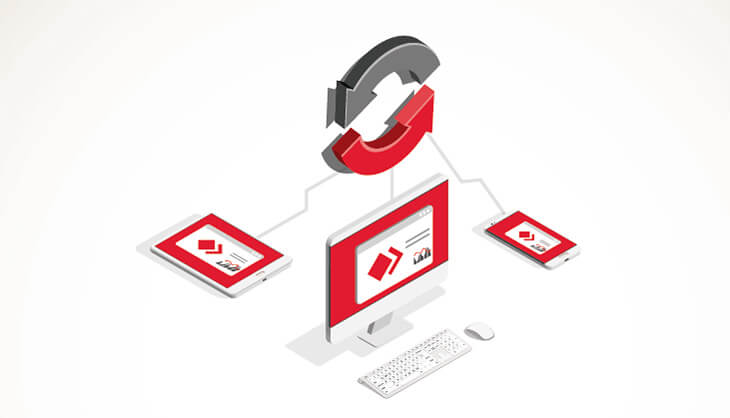
連接全球各地的同事,共同處理文檔。解決任何技術問題,無論距離多遠。 AnyDesk將您和您的操作合作夥伴聯繫起來。

直觀操作

通過AnyDesk連接只需要點擊幾下。迅速下載並安裝小文件。發送會話請求,或者邀請同事訪問您的屏幕。您很快就能連接。

最高安全性

您可以決定專案合作夥伴如何存取您的裝置。您可以透過「互動式存取」進行完整控制。除非您主動授權,否則任何人都無法存取您的裝置。您可以隨時透過「接受視窗」調整工作階段的權限。

靈活設置

操作具有很好的靈活性。使用屏幕上的白板, 以視覺方式引導項目合作夥伴了解程序。切換遠端訪問只需要點擊一下。如果仍然不明白,您可以錄製會話,稍後查看。

AnyDesk促進團隊合作和操作

屏幕共享

AnyDesk交互訪問是快速共享遠端屏幕的理想解決方案,沒有任何延遲。這非常適合需要高幀率的軟件或產品演示。

團隊合作

無論是一起使用一台PC,還是訪問彼此的桌面進行遠端操作 – 使用AnyDesk交互訪問,團隊合作變得更簡單、更快。

排除故障

通過遠端連接到您的客戶端,找出技術問題原因。 AnyDesk交互訪問因需要首先接受會話請求而建立信任。

教程:AnyDesk入門

了解AnyDesk入門有多簡單

教程:AnyDesk入門

專業支援的精準遠端控制

AnyDesk 的 Interactive Access 透過可為每種工作階段類型自訂的權限設定,讓您完全掌控遠端連線。您可以將存取層級從僅檢視畫面共享設定到完整的管理員控制,並可依支援需求的變化即時調整權限。每次連線都需要手動批准,確保使用者始終對裝置存取擁有完全控制權。

彈性的權限管理

在進行中的工作階段期間,可透過接受視窗即時調整存取層級。您可以授予完整的鍵盤與滑鼠控制以進行全面的問題排除,將存取限制為僅檢視畫面以進行安全示範,或根據需要啟用檔案傳輸與系統重新啟動功能。無需中斷工作流程即可精確設定團隊所需的權限。

協作控制功能

只需點擊一次即可切換控制方向,讓雙方能在複雜的故障排除過程中互相引導。使用整合的白板工具在螢幕上標註並提供即時視覺指引,使技術說明更容易溝通,並在遠端工作階段中突顯特定介面元素。

工作階段記錄與安全

記錄完整的工作階段以用於培訓文件、品質保證與合規需求。捕捉每一次互動以便未來參考,或向團隊展示最佳實務。無論是進行產品示範、培訓遠端團隊或解決 IT 問題,AnyDesk 都能提供具備企業級安全性的靈活遠端控制。

發現更多

AnyDesk Remote Desktop Permissions

博客:控制桌面訪問

深入閱讀如何控制桌面的訪問方式。

How To Screen Share With AnyDesk

博客:屏幕共享

在我們的博客中,了解使用AnyDesk共享屏幕。

Group of people working in cafe

AnyDesk遠端操作

了解AnyDesk如何支援遠端操作。

常見問題

AnyDesk 使用先進的安全功能,例如業界領先的 TLS 1.3 加密與強大的存取控制,以保護您的資料與工作階段。無論您是 IT 專業人員或剛開始使用遠端存取,都可以放心依賴 AnyDesk 的安全機制。

AnyDesk 建立在創新的 DeskRT 編碼技術之上,即使在較慢的網際網路連線下也能提供高效能與低延遲。這讓您在任何地方都能享受流暢的即時遠端桌面體驗。

當然可以。AnyDesk 採用簡單直覺的介面設計,使連線到遠端裝置變得非常容易。透過快速安裝、清晰導覽與實用指南,任何人都能輕鬆設定並使用 AnyDesk。

可以。AnyDesk 提供彈性的授權與部署選項,包括雲端與本地部署解決方案。透過進階使用者管理、品牌客製化以及與 ITSM 與 CRM 平台整合,平台能夠滿足個人、小型團隊或大型企業的需求。

當然。全球已有超過 200,000 家客戶信任 AnyDesk,用於遠端工作、IT 支援、裝置管理與教育用途。無人值守存取與多平台支援等功能讓裝置管理與遠端協作變得更加容易。

AnyDesk 以速度、安全性與易用性的結合而脫穎而出。與許多競爭產品不同,它同時提供雲端與本地部署選項、進階客製化能力以及與既有 IT 工作流程的無縫整合。這種靈活性加上業界領先的效能,使 AnyDesk 能滿足任何使用者或組織的需求。